Tutte le richieste di abbonamento, potranno essere effettuate sul sito
parkingMargiliano.it
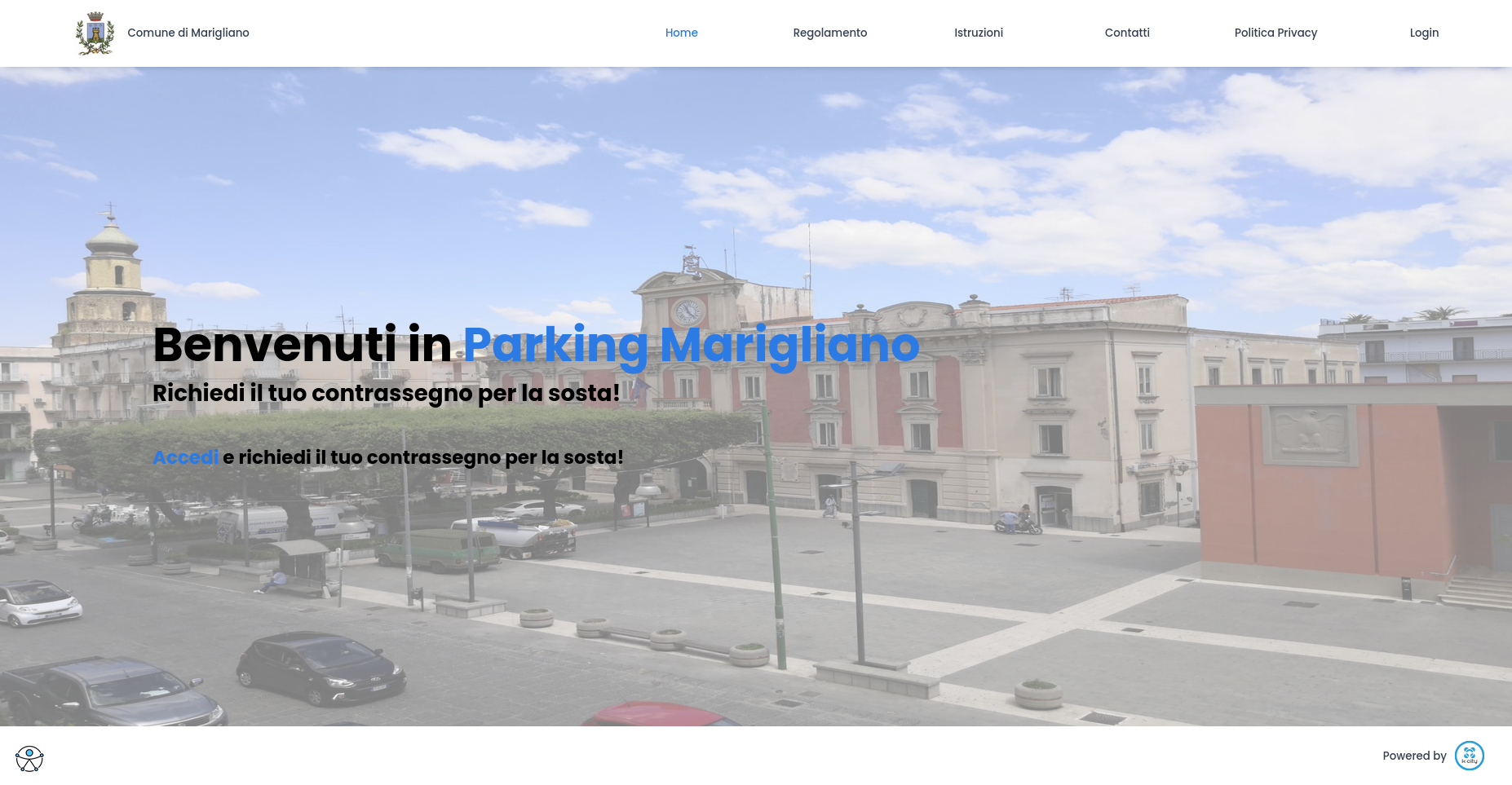
Fase 1 - Home
Dalla home page del sito è possibile effettuare la registrazione cliccando sul tasto “login” situato in alto a destra.
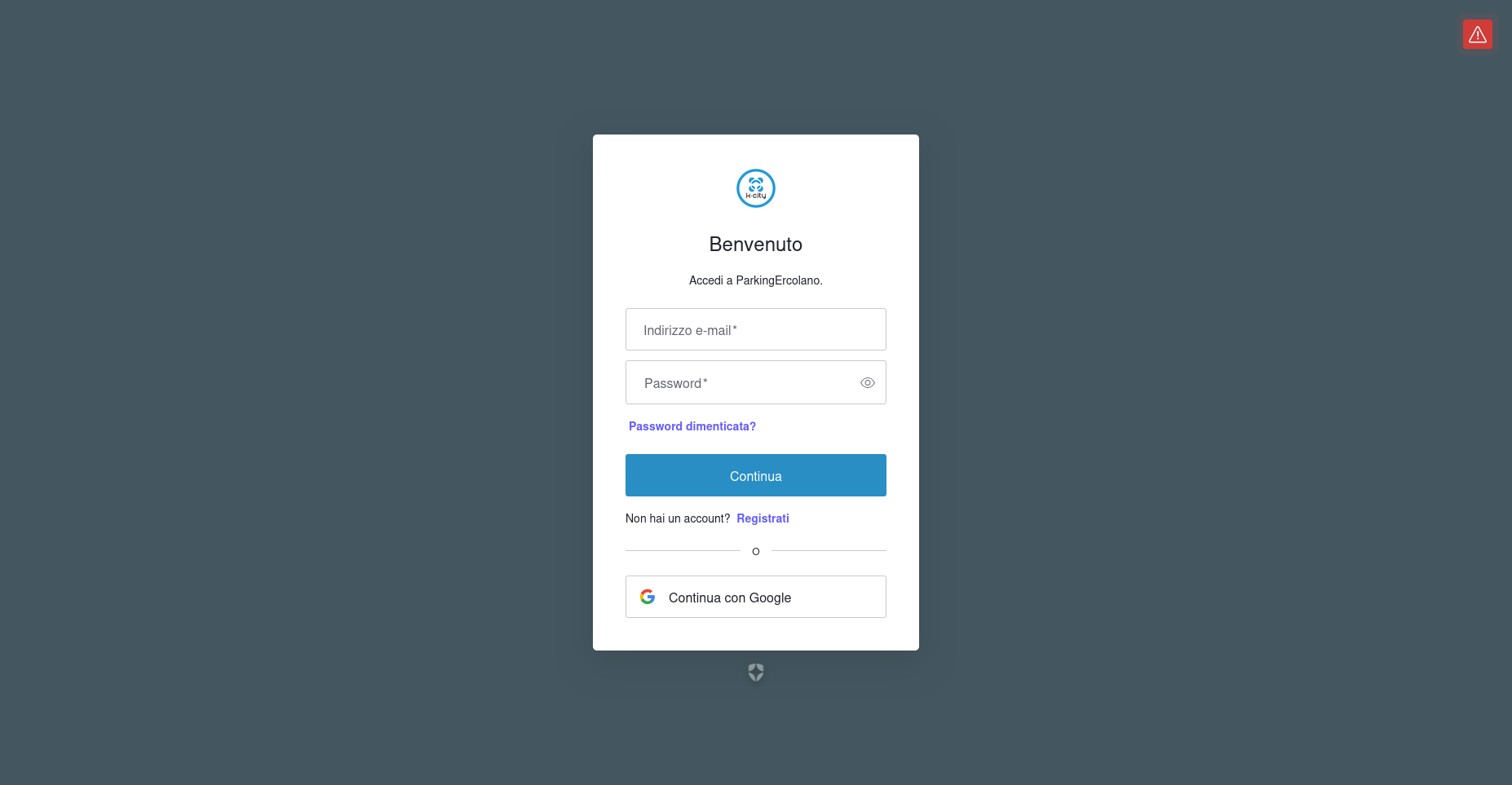
Fase 2 - Login
Dalla pagina di Login se non si è registrati cliccare sul tasto “Registrati”, in alternativa è possibile effettuare l'accesso tramite google dall'apposito tasto in basso nella schermata.
In caso di smarrimento della password, clicca su "Password dimenticata?" per aprire la schermata di recupero e reimpostarla.
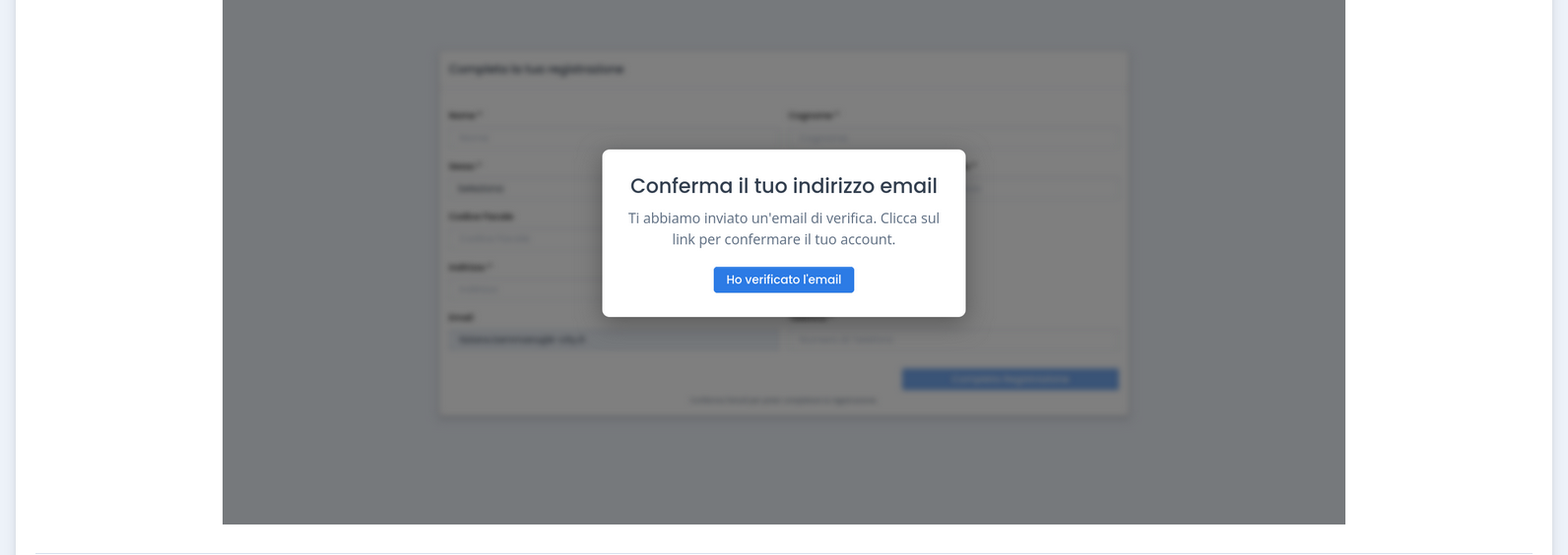
Dopo aver inserito la mail e la password per la registrazione apparirà la schermata "Conferma il tuo indirizzo email".
Per confermare la propria email, basterà controllare nella posta in arrivo l'email di conferma e cliccare sulla scritta "Verifica il tuo account".
Se la mail non fosse presente nella posta in arrivo controllare anche la cartella "SPAM".
Dopo questo passaggio cliccare sul tasto "Ho verificato l'email" e si verrà reindirizzati alla dashboard.
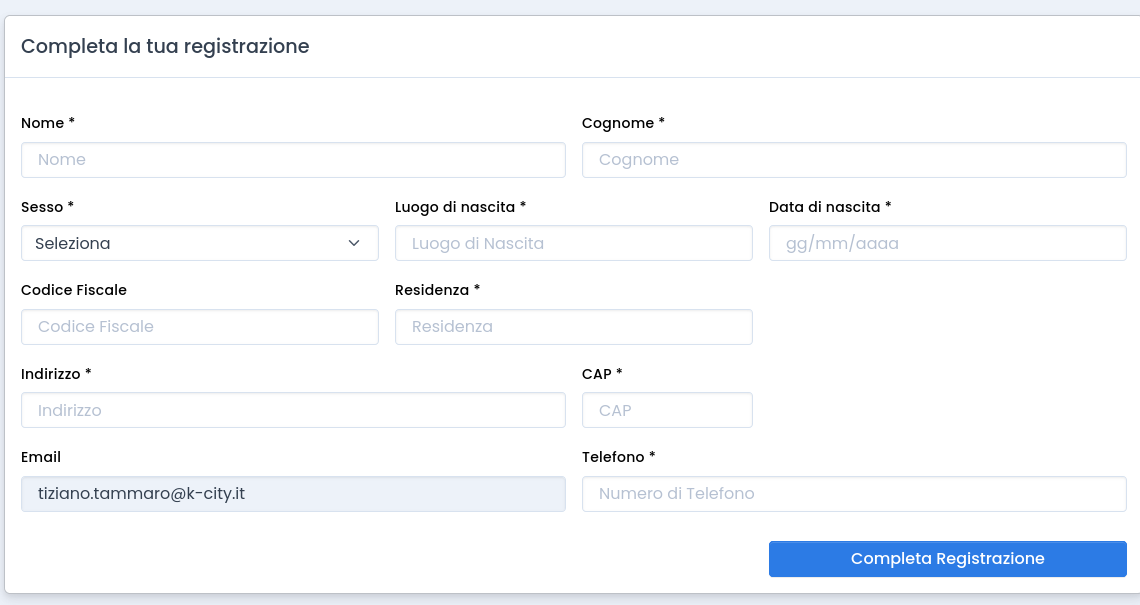
Fase 3 - Completamento registrazione
Dopo essersi registrati apparirà una schermata dove inserire:
•Nome
•Cognome
•Sesso
•Codice fiscale
•Data di nascita
•Luogo di nascita
•Indirizzo
•CAP
•Numero di telefono
La mail e il codice fiscale devono essere necessariamente univoci, ovvero: non possono essere creati più account con la stessa mail e/o più account con lo stesso codice fiscale.
Cliccando sul tasto “Completa Registrazione” si viene re-indirizzati alla dashboard.
Si consiglia di non chiudere la pagina fino a registrazione ultimata.
Se la pagina dovesse essere chiusa prima di completare la registrazione è possibile riprendere il procedimento ricaricando la pagina
Fase 4 - Dashboard
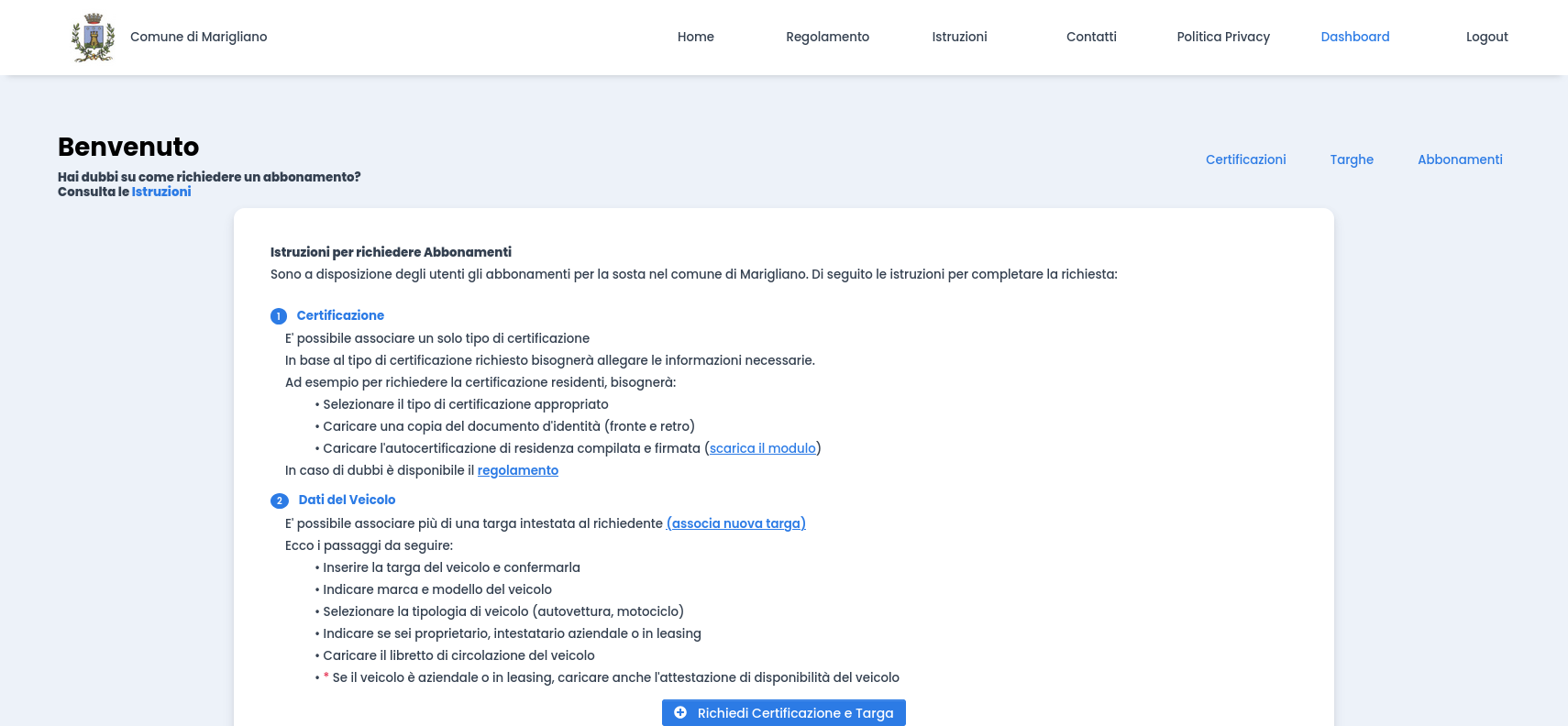
La richiesta di abbonamento può essere effettuata dalla dashboard
La Dashboard sarà accessibile solo dopo aver effettuato la verifica dell'email, la registrazione ed il login
In alto a destra sono presenti i collegamenti a Certificazione, Targhe e abbonamenti per una navigazione rapida.
La dashboard mostrerà tutte le richieste da effettuare in ordine cronologico, ossia: "Richiesta di Certificazione e Targa" e "Richiesta Abbonamento" che sarà accessibile solo una volta che sarà accettata la richiesta di certificazione e targa.
Nella richiesta di certificazione bisognerà compilare il modulo per il proprio nucleo familiare o come attività commerciale.
Inoltre nel punto 2 sarà possibile cliccare su "associa nuova targa" per inviare solo la richiesta di associazione targa in un secondo momento oltre a quelle inviate già insieme alle richieste di certificazione.
Fase 5 - Richiesta Certificazione e Targa
Questa fase è solo per i residenti, che dovranno certificare la propria residenza oltre la targa da associare all'abbonamento.
Dopo aver cliccato sul pulsante a destra "Associa nuova targa", verrà visualizzato un modulo in cui dovrai compilare tutti i campi richiesti.
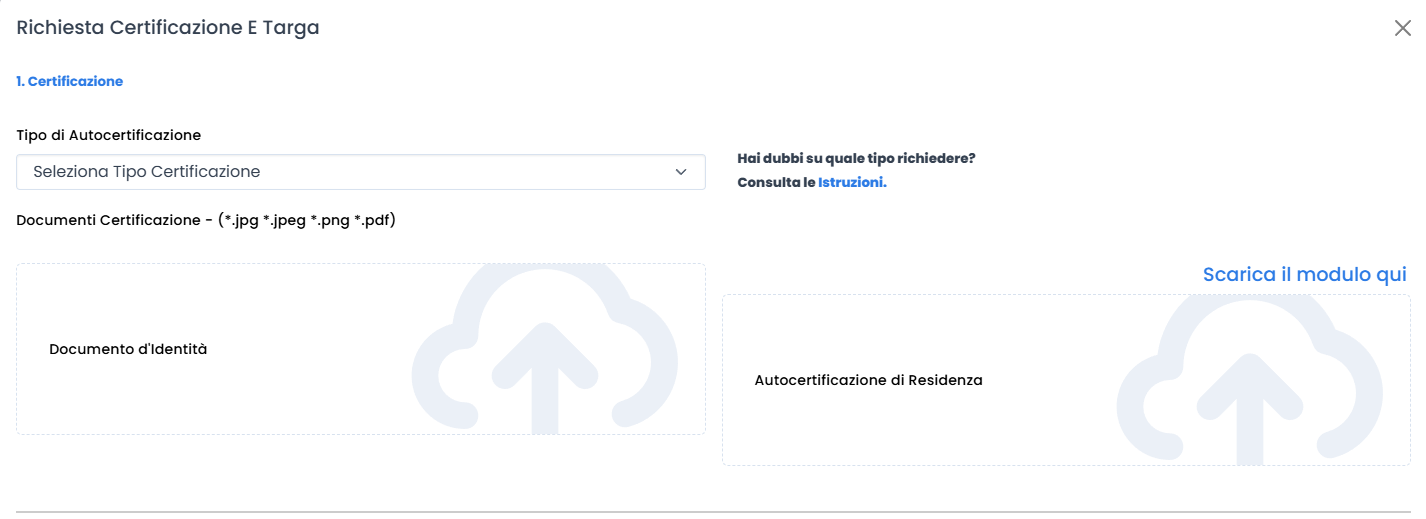
La prima sezione
del modulo riguarda la Certificazione dove bisogna:
Selezionare il
(Tipo di Autocertificazione)
selezionare autocertificazione per nucleo familiare o in caso contrario Attività commerciale.
per altri chiarimenti consultare il sito:
Regolamento.
Dopo aver scelto in base al nucleo familiare o all'attività commerciale, sarà necessario allegare un documento d'identità e compilare o allegare il modulo in base al tipo di certificazione scelto.
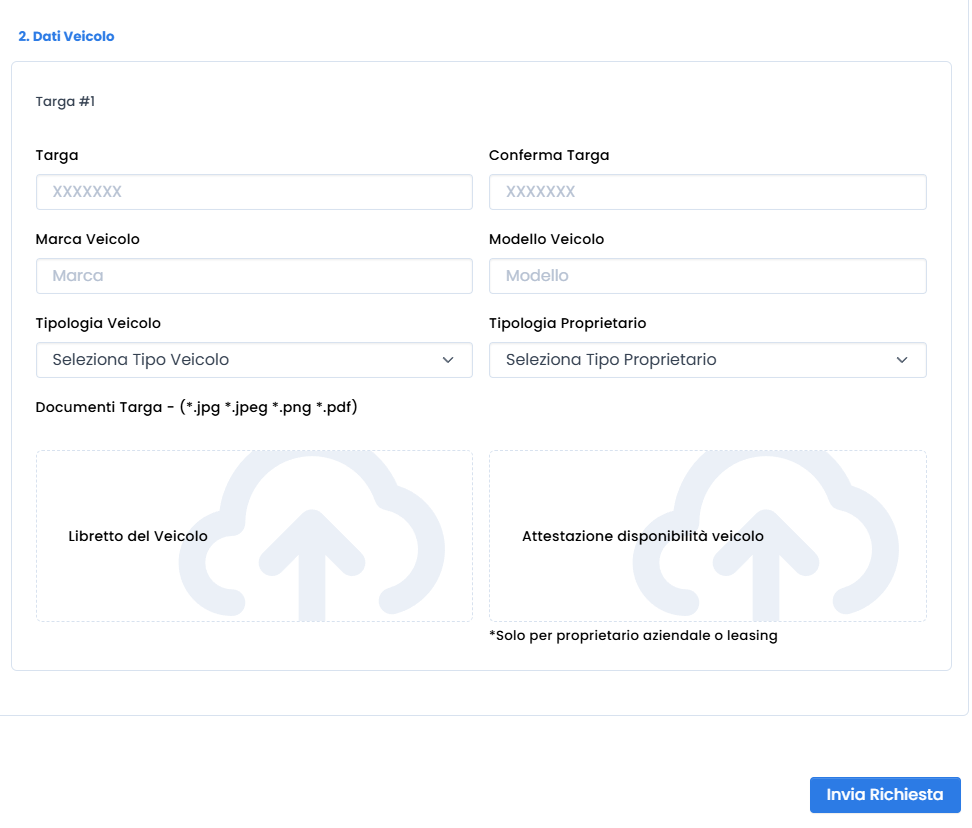
La seconda sezione
del modulo riguarda la Targa
In base alla certificazione selezionata in precedenza comparirà o meno il pulsante
"Aggiungi Targa"
qui bisognerà completare il form.
Nel form, bisogna inserire le seguenti informazioni:
Digitare e confermare la Targa del veicolo;
Digitare Marca e Modello del veicolo;
Digitare Tipologia del Veicolo (autovetture, motocicli, ciclomotori o autocarri) e Tipologia Proprietario (cliente, aziendale o leasing);
Effettuare l’upload dei documenti necessari, ovvero: libretto del veicolo, polizza assicurativa ed attestazione di disponibilità (se necessaria);
Cliccare sul pulsante "Invia Richiesta".
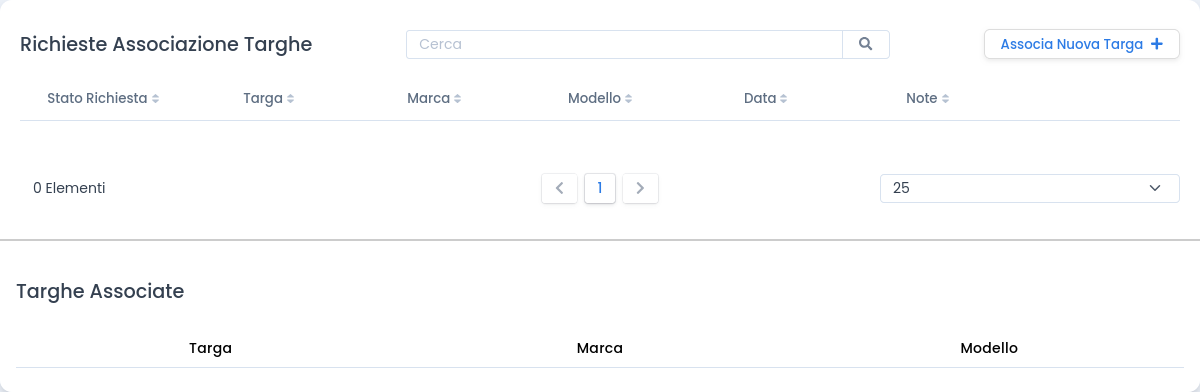
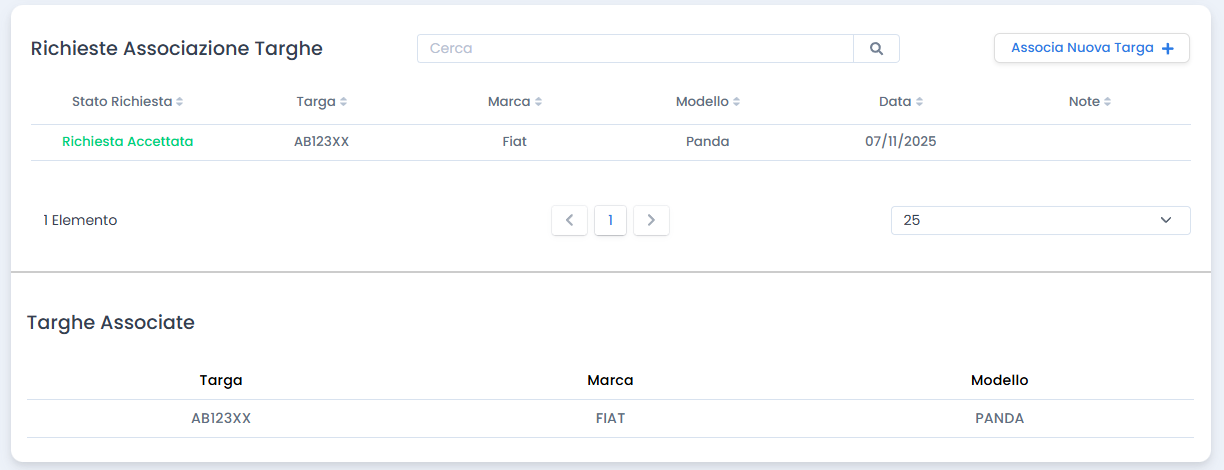
Si potrà associare una nuova targa anche dal bottone a destra "Associa Nuova Targa+" nella sezione "Richieste Associazione Targhe".
Fase 6 - Associazione Targa (Non Residenti)
Questa fase è dedicata agli utenti non residenti, i quali non devono effettuare alcuna richiesta di certificazione,
ma possono procedere direttamente con l’associazione della targa.
Dalla dashboard, cliccando sul pulsante "Associa Nuova Targa", verrà visualizzata la schermata dedicata
all’inserimento dei dati del veicolo e al caricamento dei documenti richiesti.
Dopo aver cliccato il pulsante "Associa Nuova Targa" si aprirà il form dove inserire:
La targa da associare all'abbonamento e verificarla;
La marca ed il modello del veicolo;
La tipologia del veicolo;
La tipologia di proprietario del veicolo;
Il libretto del veicolo;
L'attestato di disponibilità dei veicolo (Solo per proprietario aziendale o auto in leasing);
Dopo aver riempito tutti i campi, cliccare sul pulsante in basso a destra del form "Invia Richiesta" per inviare la richiesta.
Fase 7 - Sezione "Richieste Certificazioni"
La dashboard dopo il riepilogo di come effettuare le richieste, mostra le richieste di certificazione effettuate e il loro effettivo stato.
Lo stato iniziale sarà arancione, una volta che la richiesta verrà accettata apparirà la scritta in verde "Richiesta Accettata".
Fase 8 - Sezione “Richieste Associazione Targhe”
Dopo la sezione riguardante le richieste di certificazioni effettuate c'è la sezione che riguarda le richieste di associazione targa dove:
E' possibile Inviare una nuova richiesta cliccando sul pulsante "Associa Nuova Targa", situato in alto a destra.
E' possibile visualizzare lo stato della richiesta targa.
E' possibile visualizzare associare una sola targa per singolo abbonamento.
Fase 9 - Richiesta Abbonamento
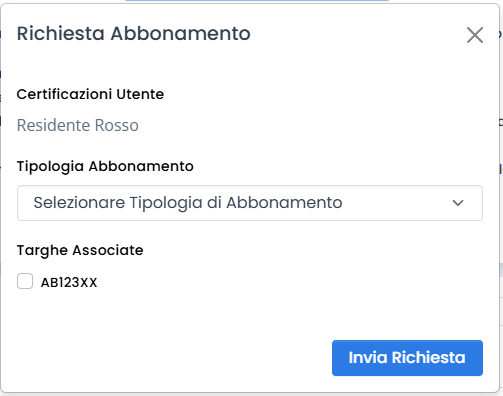
Dopo aver visualizzato lo stato effettivo delle richieste certificazioni e targa, nel caso di avvenuta accettazione, sarà possibile richiedere l'abbonamento.
Nel form bisognerà inserire le seguenti informazioni:
Selezionare la tipologia di certificazione in possesso;
Selezionare la targa del veicolo a cui si vuole associare l'abbonamento;
Selezionare la tipologia di abbonamento che si vuole sottoscrivere;
Cliccare sul pulsante "Invia Richiesta".
Fase 10 - Accettazione della richiesta e pagamento
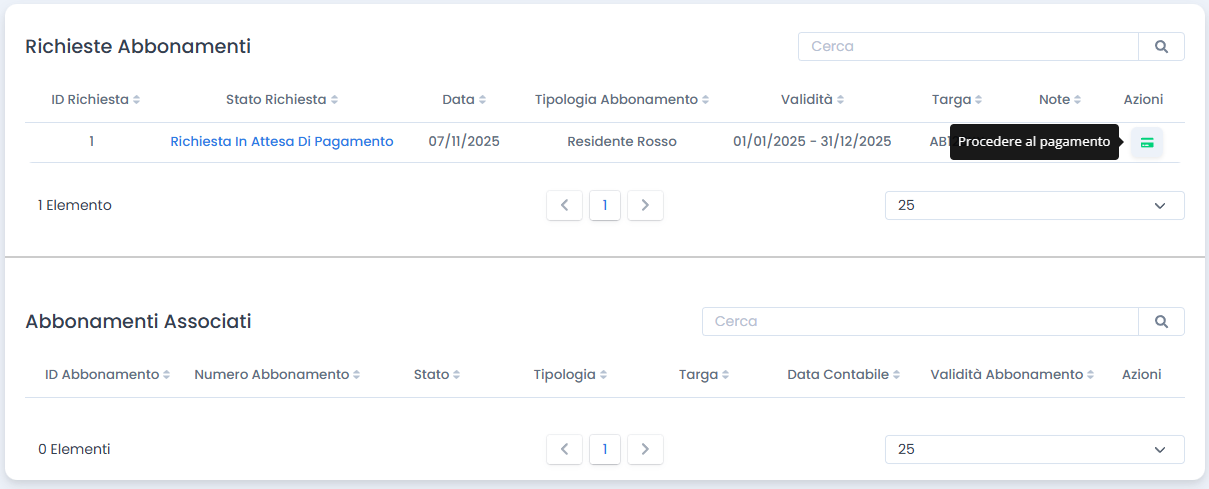
Una volta effettuata la richiesta, dalla sezione “Richieste Abbonamento” si può procedere alla sezione di pagamento cliccando sul tasto in corrispondenza della colonna “Azioni”.
Una volta cliccato sul tasto, si verrà reindirizzati alla pagina stripe per effetturare il pagamento.
Una volta completato il pagamento la richiesta verrà accettata in maniera automatica.
Fase 11 - Sezione “Abbonamenti Associati”
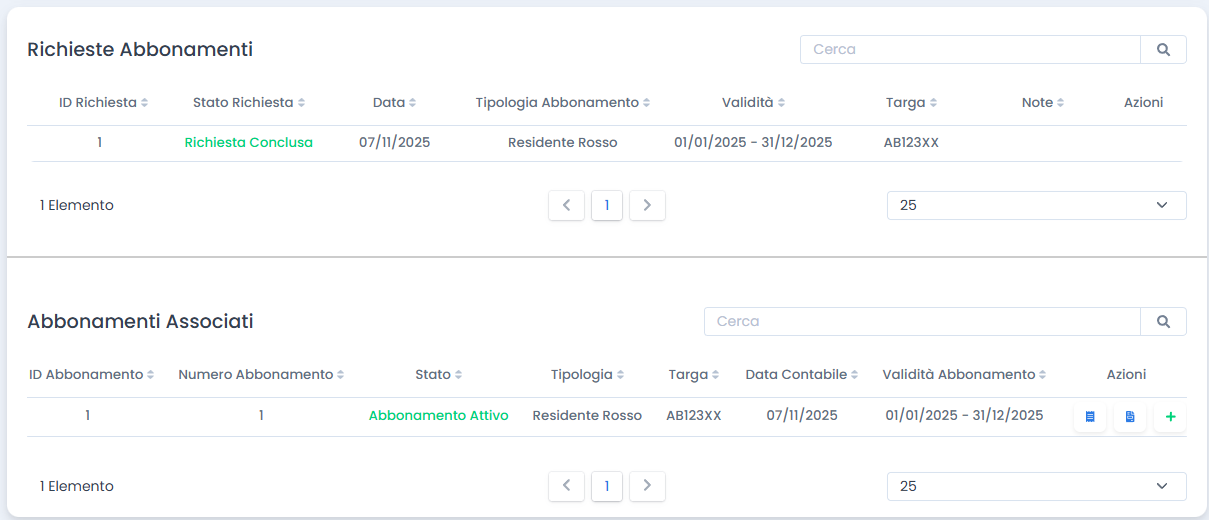
La sezione Abbonamenti Associati mostra la lista di tutti gli abbonamenti effettuati dall’utente.
Tramite la colonna azioni, è possibile:
1. Richiedere la ricevuta del pagamento effettuato.
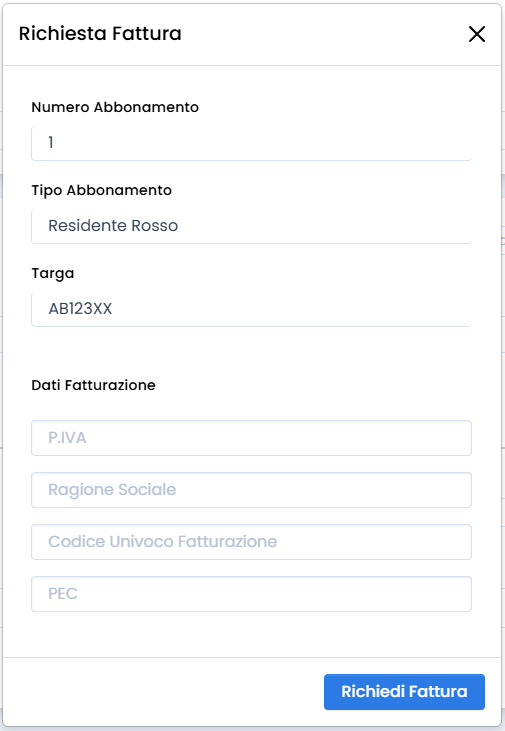
2. Richiedere la fattura entro 10 giorni dalla data di sottoscrizione dell'abbonamento.
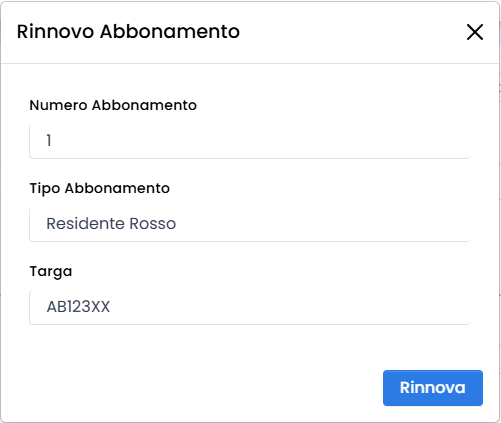
3. Richiedere il rinnovo dell'abbonamento.
Per la richiesta fattura è necessario compilare i dati mancanti nel seguente form.
Per il rinnovo abbonamento basterà cliccare sul tasto "Rinnova" poichè la form è già compilata con i dati del precedente abbonamento.